.png.c7be9f14aa668076a18e7a04c0fb5a6f.png)

- Miejsce / lokal: Deutsche Bahn
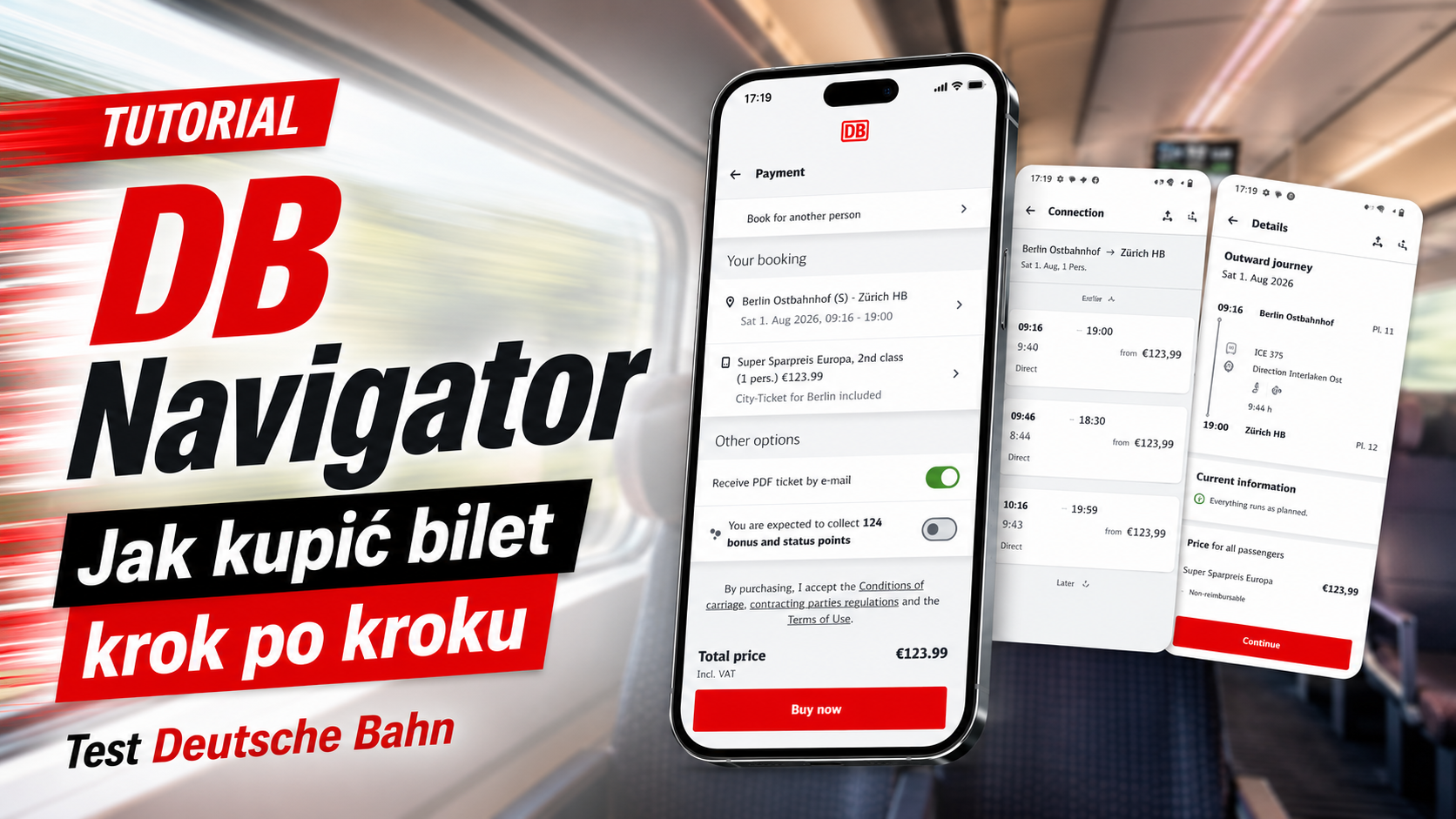
DB Navigator po zmianach jest wyraźnie czytelniejszy niż wcześniej. W aplikacji można wyszukać połączenie, porównać ceny, sprawdzić przesiadki, kupić bilet, zarezerwować miejsce i później śledzić całą podróż. Pokazujemy wszystko krok po kroku na prawdziwym przykładzie przejazdu z Berlina do Zurychu.
W naszym teście wyszukiwaliśmy połączenie Berlin Ostbahnhof – Zürich HB na 1 sierpnia 2026 roku. Ceny widoczne na screenach dotyczą właśnie tej konkretnej podróży i mogą się oczywiście zmieniać zależnie od terminu, połączenia i dostępności biletów.
1. Wyszukiwanie połączenia w DB Navigator
Po uruchomieniu aplikacji wybieramy zakładkę Booking.
W polu początkowym wpisujemy miejsce wyjazdu, w naszym przypadku Berlin Ostbahnhof, a niżej stację docelową: Zürich.
Na tym samym ekranie możemy od razu ustawić:
- datę i godzinę podróży,
- liczbę pasażerów,
- klasę,
- dodatkowe opcje,
- minimalny czas na przesiadkę,
- wyszukiwanie najszybszego połączenia.
.png.0103215c1f8b1ce9c825f4c5fb6dc016.png)
2. Wybór daty i godziny
Po wejściu w ustawienia daty otrzymujemy klasyczny kalendarz.
Możemy określić nie tylko dzień podróży, ale również zdecydować, czy podajemy:
Departure – godzinę, o której chcemy wyjechać,
czy
Arrival – godzinę, o której chcemy dotrzeć na miejsce.
Są też szybkie skróty: teraz, za 15 minut lub za godzinę.
.png.2ae1da884991902e0f601a06c49bd179.png)
3. Przy trasach międzynarodowych aplikacja pyta o wiek
Przy podróży poza Niemcy DB Navigator może poprosić o podanie wieku pasażera.
Nie jest to ciekawość Deutsche Bahn. W różnych krajach obowiązują różne zasady dotyczące wieku i ulg, dlatego aplikacja potrzebuje tej informacji do prawidłowego wyliczenia ceny.
.png.ba08d5e26bcb6b8ad2381e03338acf9f.png)
4. Lista połączeń: tu już widać konkrety
Po wyszukaniu aplikacja wyświetla dostępne warianty podróży.
Na jednym ekranie widzimy:
- godzinę odjazdu i przyjazdu,
- całkowity czas podróży,
- liczbę przesiadek,
- rodzaje transportu,
- cenę biletu,
- przewidywane obłożenie.
W naszym przykładzie pierwsze połączenie wyglądało tak:
09:16 – 19:00
czas podróży: 9 godz. 44 min
2 przesiadki
cena od 123,99 euro
Trasa obejmowała S-Bahn, autobus zastępczy i pociąg ICE.
.png.ee8f296f6d335f4ef62c4a1b90eb56fc.png)
.png.827eabc7318756089637382fef63cb07.png)
To jedna z rzeczy, które w nowej wersji aplikacji oceniamy zdecydowanie na plus. Informacje są podane w jednym ciągu i nie trzeba już urządzać sobie kolejowego polowania na szczegóły.
6. Super Sparpreis, Sparpreis czy Flexpreis?
Po przejściu do ofert zaczyna się część, na którą warto zwrócić szczególną uwagę.
Najtańszy bilet nie zawsze będzie najlepszy.
W testowanym połączeniu dostępne były trzy główne opcje.
Super Sparpreis Europa – 123,99 euro
Najtańsza oferta.
Bilet jest przypisany do konkretnego połączenia dalekobieżnego i nie można go anulować.
W naszym przykładzie zawierał również City-Ticket dla Berlina.
Sparpreis Europa – 134,99 euro
Kosztował tylko 11 euro więcej.
Nadal obowiązuje konkretne połączenie, ale przed pierwszym dniem ważności możliwa jest rezygnacja za opłatą.
Flexpreis Europa – 228,50 euro
Znacznie droższy, ale daje dużo większą swobodę wyboru pociągu.
Przed pierwszym dniem ważności można go również bezpłatnie anulować.
.png.3c2df4729fcf4b88b6ca2cc2bfd3203a.png)
Przy zakupie warto więc patrzeć nie tylko na cenę. Różnica między Super Sparpreis a Sparpreis może być niewielka, a zasady rezygnacji są zupełnie inne.
7. Rezerwacja miejsca i inne dodatki
Po wybraniu biletu DB Navigator proponuje dodatkowe opcje.
W naszym przypadku były to m.in.:
rezerwacja miejsca – 5,50 euro
dopłata do 1. klasy – 54 euro
Probe BahnCard 25 – 19,90 euro
Aplikacja dodatkowo ostrzegała:
„We expect high demand for your journey. We recommend reserving a seat.”
Czyli: spodziewamy się dużego obłożenia i zalecamy rezerwację miejsca.
.png.78f9ec913b08cfe797946d191f8632bf.png)
Na dole cały czas widzimy aktualną cenę biletu, więc wiadomo, ile kosztuje zestaw po dodaniu kolejnych usług.
8. Ostatnie sprawdzenie przed płatnością
Przed zakupem aplikacja jeszcze raz pokazuje:
- trasę,
- datę i godziny,
- rodzaj biletu,
- klasę,
- cenę,
- dodatkowe świadczenia.
Możemy również zaznaczyć opcję wysłania biletu PDF na adres e-mail.
W naszym przykładzie:
Berlin Ostbahnhof – Zürich HB
Super Sparpreis Europa, 2. klasa
123,99 euro
City-Ticket dla Berlina w cenie
Aplikacja informowała również o możliwości zebrania 124 punktów BahnBonus i punktów statusowych
.png.ace4fa0684c6d4e036c2a77b5d27cdfe.png)
Po sprawdzeniu danych pozostaje Buy now.
9. Gdzie później znaleźć bilet?
Kupiony bilet trafia do zakładki Journeys.
To jedno z najważniejszych miejsc w aplikacji podczas samej podróży.
Znajdziemy tutaj:
- zapisany bilet,
- kod do kontroli,
- trasę,
- godziny,
- rezerwację miejsca,
- aktualne informacje,
- powiadomienia dotyczące przejazdu.
-
.thumb.png.c32b6847ef5cf5afafa9559ee7b0126a.png)
- Aplikacja może również wyświetlać na dole ekranu komunikat informujący, za ile czasu należy wysiąść
.png.d652b50732c14d2c429280300ce579ed.png)
10. Nearby, profil i BahnBonus
DB Navigator nie kończy się na kupowaniu biletów.
W zakładce Nearby aplikacja może pokazywać pobliskie przystanki i stacje.
Do działania tej funkcji potrzebuje jednak dostępu do lokalizacji telefonu.
W profilu możemy z kolei:
- dodać cyfrową BahnCard,
- korzystać z programu BahnBonus,
- zapisywać ulubione miejsca,
- zarządzać ustawieniami aplikacji.
.png.cee8fe5f4ca62d5cbc81a1dbbcb5dde7.png)
Czy nowy DB Navigator jest lepszy?
Krótko: tak.
Nowa wersja jest czytelniejsza i zdecydowanie lepiej prowadzi użytkownika przez cały proces od wyszukania połączenia do wejścia do pociągu.
Na plus:
czytelne porównanie połączeń i cen
dokładne informacje o przesiadkach
ostrzeżenia o dużym obłożeniu
łatwa rezerwacja miejsca
bilet i podróż w jednym miejscu
powiadomienia w czasie jazdy
informacja, kiedy wysiąść
Sama aplikacja zrobiła więc solidny krok do przodu.
A Deutsche Bahn jako całość?
Tu już test wypadł trochę bardziej… niemiecko. 😉
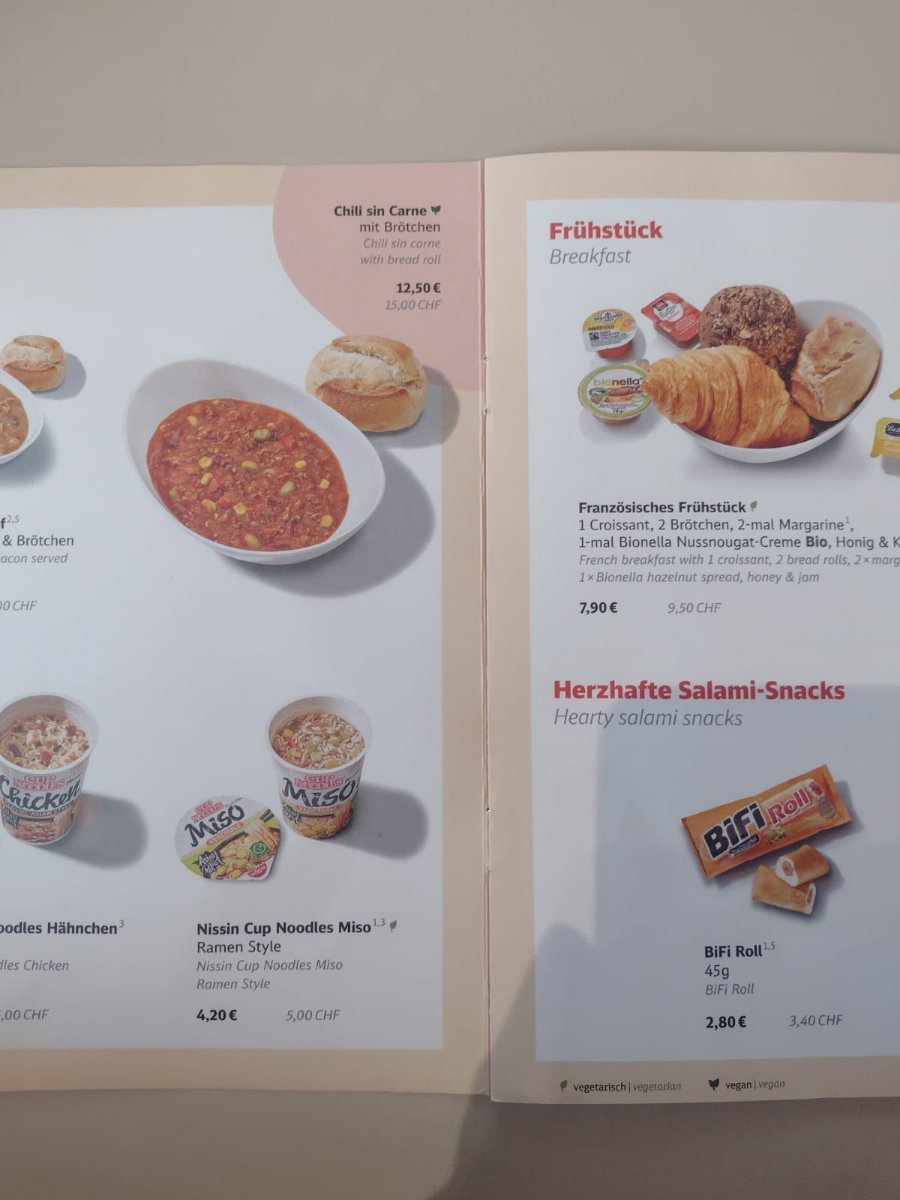
W wagonie restauracyjnym nadal można spotkać niemal nieśmiertelne chili, tym razem chili sin carne za 12,50 euro.
Woda mineralna 0,5 l kosztowała 3,80 euro, Coca-Cola 4,20 euro, a śniadanie francuskie 7,90 euro.
I oczywiście są jeszcze opóźnienia.
Tu żadnej cyfrowej rewolucji nie odnotowaliśmy.
Na plus trzeba jednak Deutsche Bahn oddać jedno: jeżeli pasażerowi przysługuje rekompensata, procedura działa sprawnie i DB nie przeciąga wypłaty w nieskończoność.
Czyli podsumowując:
DB Navigator: duży postęp.
Deutsche Bahn: postęp średni, ale zauważalny.
Warto wiedzieć
Ceny oraz dostępność biletów widoczne w tutorialu pochodzą z wyszukiwania konkretnej podróży Berlin – Zurych na 1 sierpnia 2026 roku.
Nie są stałym cennikiem Deutsche Bahn. W przypadku biletów Sparpreis ceny zmieniają się zależnie od terminu, pociągu i dostępności miejsc.
Tutorial przygotowaliśmy na podstawie aktualnej wersji DB Navigator używanej latem 2026 roku.
A materiały z podróży?
Bezczelnie podkradzione koleżance, za jej wiedzą i zgodą. 😁